不会敲 Linux 命令,
也能把 WP Panel 装好
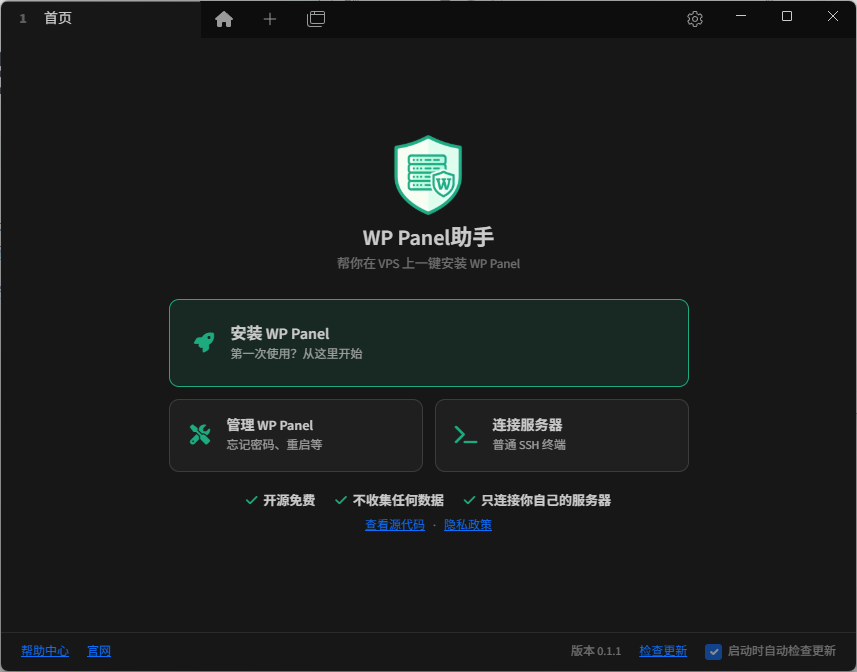
从虚拟主机换到 VPS,最怕的不是买服务器,而是不知道怎么连接、怎么安装、装坏了怎么办。WP Panel 助手把这些步骤放进一个 Windows 窗口里。
你只需要填写服务器信息、确认一次,然后看着官方安装命令在终端里运行。
Windows 10/11 64 位 · 简体中文和英文 · 基于 Tabby · GPL-3.0
从虚拟主机到 VPS,不必先学会运维
服务器仍然是你的,命令仍然看得见;只是连接、确认和恢复安装,不再需要你自己摸索。
01填好信息就能开始
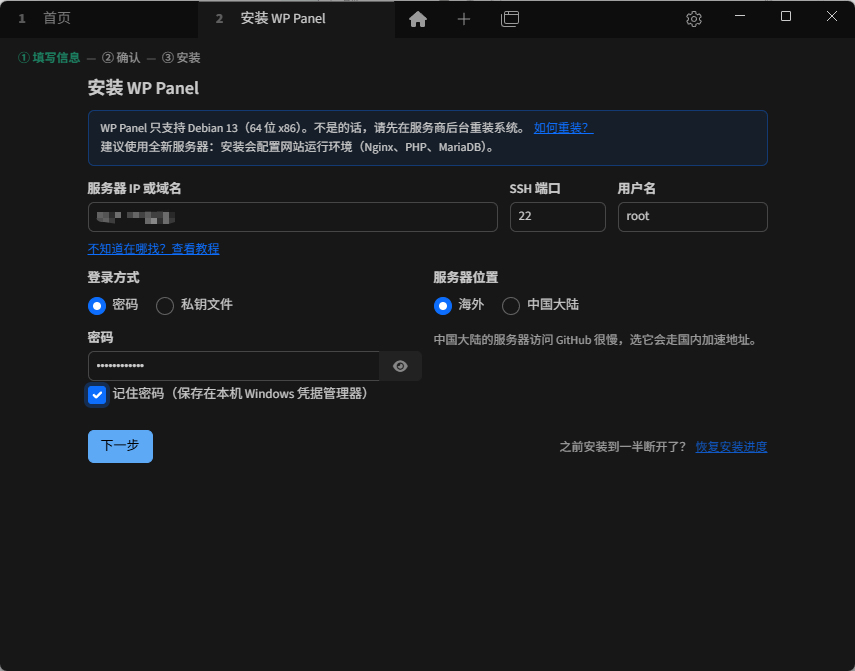
输入 IP、SSH 端口、用户名和密码,助手帮你连接服务器,并在第一次连接时让你确认服务器指纹。
02不用手敲安装命令
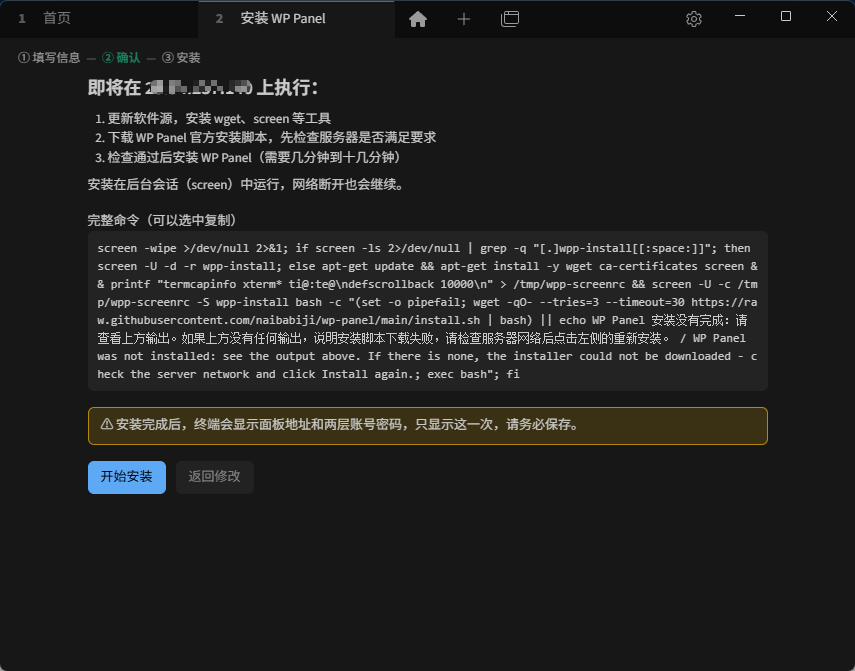
完整命令会先显示给你;点“开始安装”后,助手把 WP Panel 官方命令输入可见终端,全程不会偷偷执行。
03装好后用面板管理
安装完成后进入 WP Panel 网页面板,用可视化界面管理网站、SSL、文件、数据库、备份和更新,减少手敲命令。
填信息、点确认、保存结果
不用复制粘贴长命令,也不用猜下一步该做什么。
填写服务器信息
填 IP、SSH 端口、用户名和密码。通常就是服务商邮件或控制台里的那几项。
确认后开始安装
第一次连接确认服务器指纹,再看一遍完整命令,点击“开始安装”。
复制地址和密码
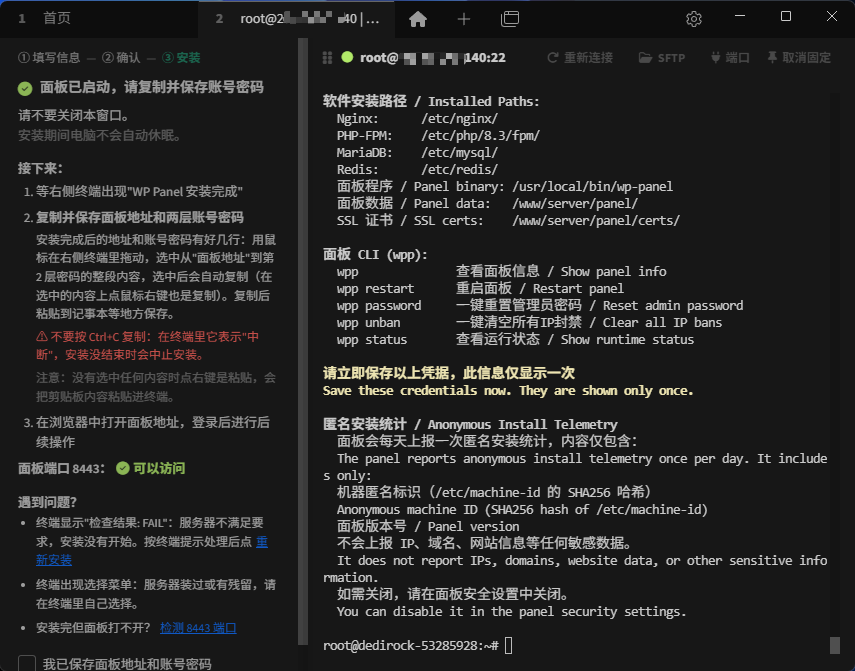
安装完成后,终端显示面板地址和两层账号密码;复制保存,再用浏览器登录。
装好以后,常用操作点一下
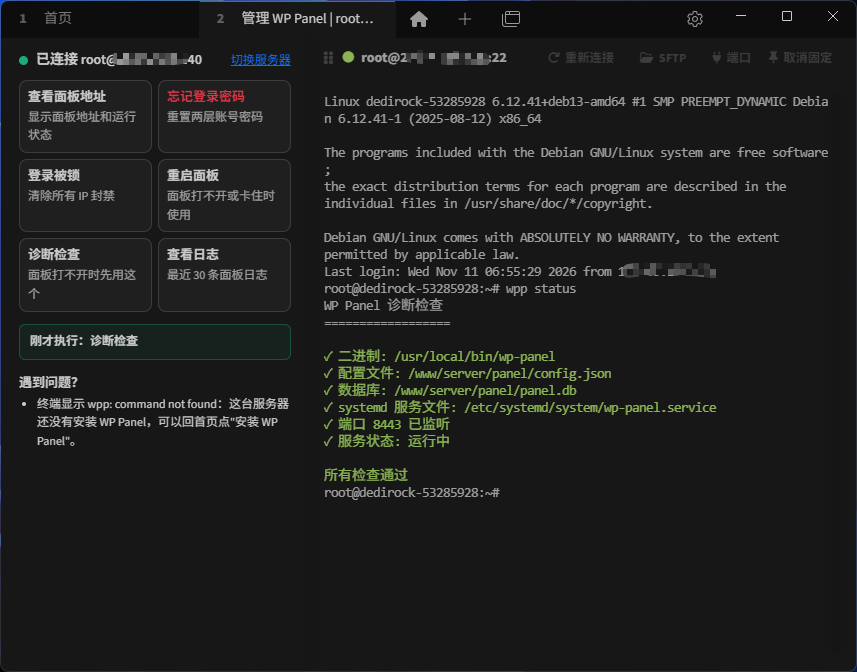
安装只是第一步。面板地址打不开、忘记密码、登录被锁时,回到助手就能找到对应操作。
01安装 WP Panel
不懂命令也能开始:填写信息、确认命令,助手把官方安装流程放进终端。
02查看面板地址
忘了地址?重新连接后点一下就能查看。
03忘记登录密码
立即重置两层登录账号和密码;旧密码马上失效,请按提示保存新密码。
04登录被锁
登录被封时清除 IP 封禁,重新打开面板。
05重启面板
面板卡住或打不开时,执行官方重启命令。
06诊断检查
不知道哪里出问题?先运行诊断,把结果留在终端里看。
07查看日志
查看最近日志,把具体错误复制给自己或反馈时使用。
08SSH / SFTP
除了安装面板,也可以继续当普通 SSH / SFTP 客户端用。
09可视化管理 VPS
安装完成后进入 WP Panel 网页面板,管理网站、SSL、文件、数据库、备份和更新。
从填写信息到安装完成,再到管理面板
填写、确认、安装输出和安装后的管理都在同一个窗口里;如果中途断线,回来还能继续。
下载一次,之后随时升级
软件首页会提示新版本。下载新的安装包直接覆盖安装,设置、已保存的服务器和记住的密码都会保留。
GitHub Release 页面同时提供 SHA256 校验值,可用于核对安装包。
开始前准备好这些
- Windows 10 或 Windows 11,64 位
- Debian 13,x86_64 服务器
- 云服务器安全组放行 8443 端口
- 建议使用刚重装好的纯净服务器
Windows 可能显示安全提示
因为我们没有购买软件签名服务,Windows 安装时可能显示“Windows 已保护你的电脑”。请点击“更多信息”,确认安装包来自本页提供的官方下载渠道后,再点击“仍要运行”继续安装。