安装、登录与更新
从纯净 Debian 13 安装 WP Panel,完成首次登录、日常更新和迁移准备。
安装前准备
- 使用 Debian 13 纯净系统,并准备 root 或 sudo 权限。
- 最低建议 1 核 CPU、1GB 内存;
- 一个SSH软件,例如:Xshell免费版
安装与首次登录
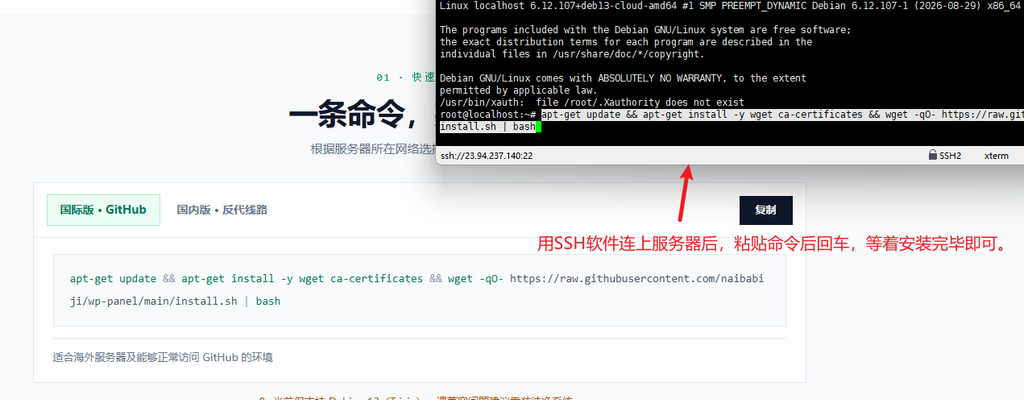
通过 SSH 登录服务器后执行官方安装命令(Xshell 8连接VPS教程:Windows远程登录Linux服务器完整指南):
apt-get update && apt-get install -y wget ca-certificates && wget -qO- https://raw.githubusercontent.com/naibabiji/wp-panel/main/install.sh | bash- 等待脚本完成系统环境和面板安装。
- 保存安装完成后显示的 HTTPS 地址、安全入口、账号和密码。
- 首次登录后,在软件管理中检查 Nginx、PHP-FPM、MariaDB、Redis 和 Fail2ban 是否正常。
面板使用随机安全入口,并同时提供 BasicAuth 和网页登录保护。不要把完整登录信息公开到工单、聊天记录或截图中。
国内网络安装入口
无法稳定访问 GitHub 时,可以使用国内入口。它只负责选择可用下载源,安装主体仍使用同一份安装脚本:
apt-get update && apt-get install -y wget ca-certificates && wget -qO- https://gh.wp-panel.org/https://raw.githubusercontent.com/naibabiji/wp-panel/main/install-cn.sh | bash什么时候需要重装 Debian
大多数 VPS 商家提供的 Debian 13 可以直接安装 WP Panel。只有安装脚本持续失败、基础服务无法启动,或者服务器残留其他面板环境且无法可靠清理时,才考虑重装纯净系统。
- 重装会清空系统盘,网站、数据库、证书、SSH 配置和本机备份都可能永久丢失。
- 先把备份保存到另一台服务器或本地电脑,并确认备份可以读取。
- 记录服务器公网 IP、网关、DNS、SSH 密钥和服务商控制台登录方式。
- 优先使用 VPS 商家控制台提供的 Debian 13 最小化安装。
- OpenVZ 和 LXC 虚拟机不适合使用第三方覆盖式重装脚本,应联系服务商处理。
不要把重装系统当作普通排错步骤。只有已经准备好异机备份并接受停机时才执行。
方法一:使用 VPS 商家控制台
优先使用云厂商或 VPS 商家控制台提供的系统重装功能。选择 Debian 13(Trixie)64 位;如果有“最小化安装”选项,请启用它。安装完成后,使用控制台提供的新密码或 SSH 密钥登录,再执行 WP Panel 安装命令。
如果服务商的 Debian 模板经过大量定制,重装后仍出现相同的系统组件问题,再考虑第三方重装脚本或官方 Debian ISO。
方法二:使用 bin456789/reinstall 脚本
这是第三方开源项目,不属于 WP Panel。运行前请阅读项目的最新说明,并确认服务器的虚拟化类型受支持。先下载脚本:
# GitHub 连接正常
curl -O https://raw.githubusercontent.com/bin456789/reinstall/main/reinstall.sh || wget -O ${_##*/} $_

# 中国大陆备用源
curl -O https://cnb.cool/bin456789/reinstall/-/git/raw/main/reinstall.sh || wget -O ${_##*/} $_执行 Debian 13 重装
下载并阅读项目说明后,执行下面的命令。脚本会提示你设置重装后的用户名、密码或 SSH 密钥,并在服务器重启后开始覆盖系统盘:
bash reinstall.sh debian 13- 再次确认备份保存在当前服务器以外的位置。
- 根据脚本提示设置登录信息,并妥善保存。
- 执行
reboot后等待系统重装;SSH 连接断开属于正常现象。 - 通过服务商控制台观察安装进度。完成后通常可以从 SSH 22 端口重新连接。
- 登录新系统后先完成系统更新,再安装 WP Panel。
重装过程需要一定时间,建议至少等待10分钟以上再进行WP Panel面板的安装。
方法三:使用官方 Debian ISO
独立服务器或支持自定义 ISO、IPMI 的 VPS,建议使用 Debian 官方 netinst 镜像手工安装。安装时只选择必要的系统工具和 SSH Server,避免预装其他面板或 Web 环境。
面板更新
设置页可以检查并安装稳定版本。面板会核对下载文件和发布签名,更新前备份面板数据库,并在启动新版本后检查面板是否健康。
自动更新范围
面板自动更新默认关闭。开启后会安装任何高于当前版本的稳定正式版,不再区分补丁版、次版本和主版本;Beta、RC 等预发布版本不会自动安装。
- 面板首次检测到新版本后默认至少观察 24 小时,再在管理员设置的更新时间窗口内尝试安装。
- GitHub 版本检查失败会显示最近检查结果,并在更新时间窗口内约 30 分钟后重试;预计检查时间以服务器时间为准。
- 从旧版“仅补丁版本”策略升级且原本已经开启自动更新的服务器,会先安全关闭自动更新。管理员确认接受全部稳定正式版后,需要在设置页重新开启;原本未开启的服务器继续保持关闭。
- 自动更新与手动更新使用相同的签名、摘要、备份、健康检查和失败回滚保护。
国内网络可以配置 GitHub 反代地址,但不要关闭完整性和签名校验。更新失败时先查看操作日志和自动回滚结果,不要手工覆盖面板数据库。
如果系统软件源刷新失败,或者升级软件包时要求人工选择,面板只会显示简要提示。请通过 SSH 检查 APT 状态并完成系统更新;这类系统级问题不适合在网页里反复重试。
从其他面板手工迁移
“网站搬家”只支持两台相同版本的 WP Panel。准备在同一台服务器上从宝塔改装为 WP Panel 时,可参考宝塔面板重装 WP Panel 并恢复网站;如果迁出和接收服务器都已安装相同版本的 WP Panel,则使用网站搬家功能更方便。其他面板迁入 WP Panel 时,可以按下面的步骤手工处理:
- 在原服务器分别备份网站文件和数据库。
- 在 WP Panel 创建相同域名的网站。
- 上传并解压文件,然后执行“修复权限”。
- 在数据库详情上传并恢复 SQL 备份,再检查表前缀和站点地址。
- 切换 DNS 前检查前台、后台、SSL、计划任务和邮件发送。