为什么需要手动更新WP Panel?
如果你的服务器位于国内,或者网络环境限制较多,经常遇到在线更新WP Panel时连接超时、下载失败的问题。这时候,通过GitHub获取编译好的二进制文件并手动替换,是最可靠的方式。下面我将分享一套经过验证的手动更新流程,确保你的面板始终保持最新版本。
第一步:获取最新版WP Panel二进制文件
访问GitHub的WP Panel发布页:https://github.com/naibabiji/wp-panel/releases。在Releases列表中,下载名为wp-panel的可执行文件。
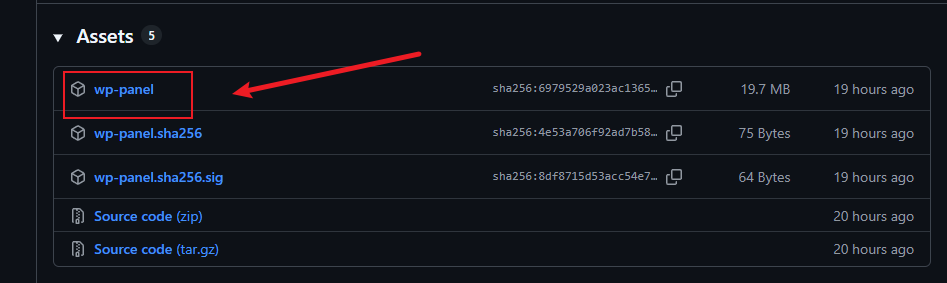
第二步:上传并替换旧版本
将下载的wp-panel文件上传到服务器任意临时目录(例如/root)。然后通过SSH登录服务器,执行以下命令完成更新:
systemctl stop wp-panel && cp wp-panel /usr/local/bin/wp-panel && systemctl start wp-panel && echo "更新完成"注意:该命令会先停止面板服务,然后用新文件覆盖/usr/local/bin/wp-panel,最后重新启动服务。请务必确认你执行命令的目录是上传文件的目录,如有差异请相应调整路径。
第三步:验证更新状态
启动后,你可以通过查看面板日志或访问后台首页来确认版本号是否已更新。如果遇到任何启动异常,可以参考安装脚本安全透明化报告中的权限说明,检查文件所有者与运行用户是否一致。
总结与行动号召
手动更新WP Panel是解决网络限制问题的有效方案。只需三步:下载、上传、执行命令。如果你正面临在线更新失败,不妨立即尝试这个流程。同时,持续关注GitHub发布页可以第一时间获取安全更新和功能改进。保持面板更新,是你服务器安全与性能的基石。