我们做网站和服务器维护,最怕的就是数据丢失。硬盘故障、勒索软件、甚至误操作,任何一次事故都可能导致整个 WordPress 站点化为乌有。传统的 FTP 备份、本地备份显然不够安全;而 SSH / rsync 远程备份虽然可靠,但需要你有另一台服务器或 VPS,而且配置门槛不低。现在,WP Panel 在远程备份中新增了 S3 兼容对象存储后端,让你能用上 Cloudflare R2、AWS S3、MinIO、Backblaze B2 这类云对象存储来存放备份,安全、廉价、还省心。
为什么选择 S3 兼容对象存储?
对象存储天生为海量数据设计,成本低、可靠性高。以 Cloudflare R2 为例,出站流量不收费,还有 10GB 的免费额度,对绝大多数 WordPress 站点来说完全够用。而且 WP Panel 这次实现的是 S3 兼容协议,意味着你可以在 AWS S3、MinIO(自建)、Backblaze B2 等众多服务商之间自由切换,不受任何厂商锁定。相比之前的 SSH / rsync 远程备份,对象存储省去了维护远程服务器的麻烦,配置也更直观。
两大核心改进
- 新增 S3 后端:设置页可自由切换 SSH / rsync 与 S3 兼容对象存储,已配置 rsync 的服务器升级后默认行为不变,完全向后兼容。
- 大文件分片上传:S3 后端支持 Multipart Upload,超过一定大小的备份文件会自动分片上传,失败时自动中止并清理残留分片。小文件则继续使用单次 PUT 上传,性能最优。
实战:在 Cloudflare R2 上配置 WP Panel 远程备份
整个配置过程仅需 5 步,我们以最热门的 Cloudflare R2 为例进行演示。
第一步:注册 Cloudflare 并开启 R2 对象存储
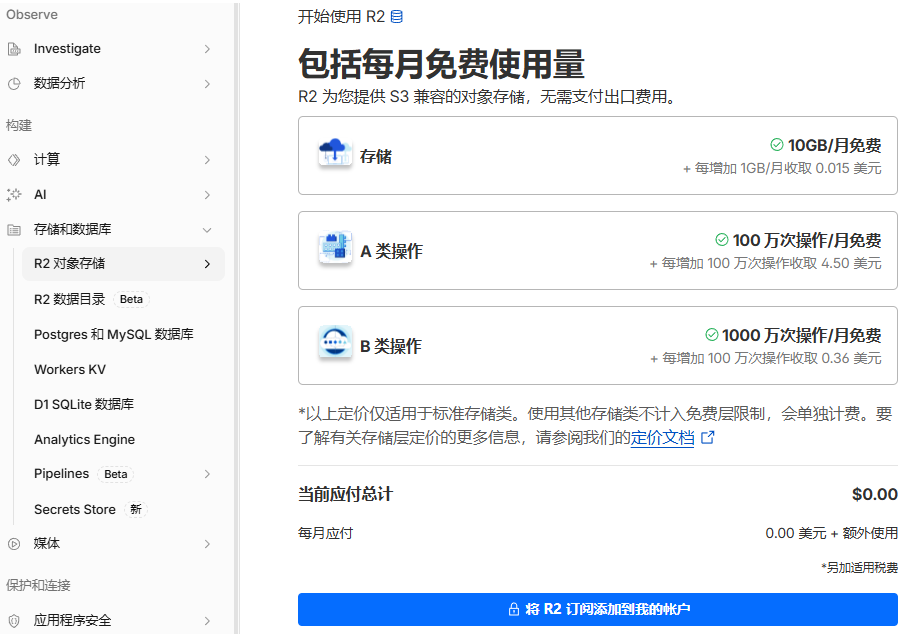
登录 Cloudflare 控制台,在左侧菜单中找到 “R2 对象存储”。如果你是新用户,可以免费订阅 10GB 存储和每月 1000 万次操作。点击下图的「订阅」按钮即可。
第二步:创建存储桶
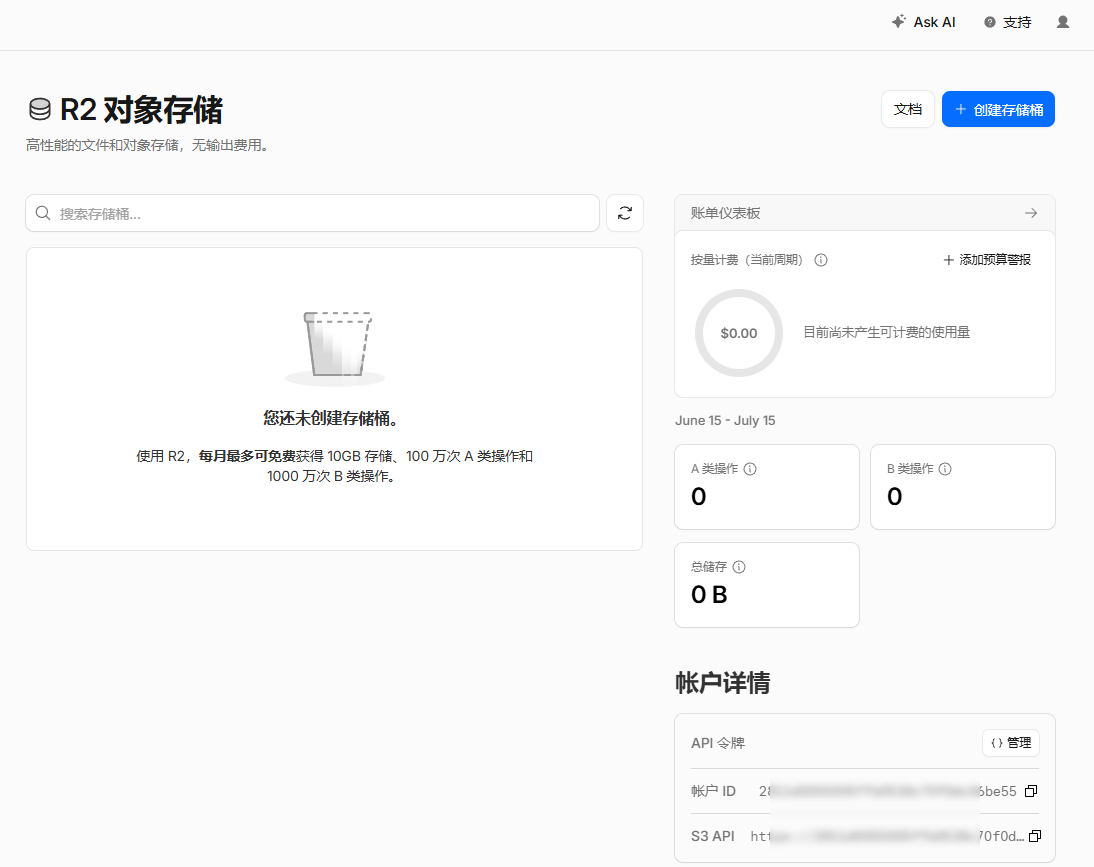
进入 R2 概览页面,点击右上角的「创建存储桶」按钮。
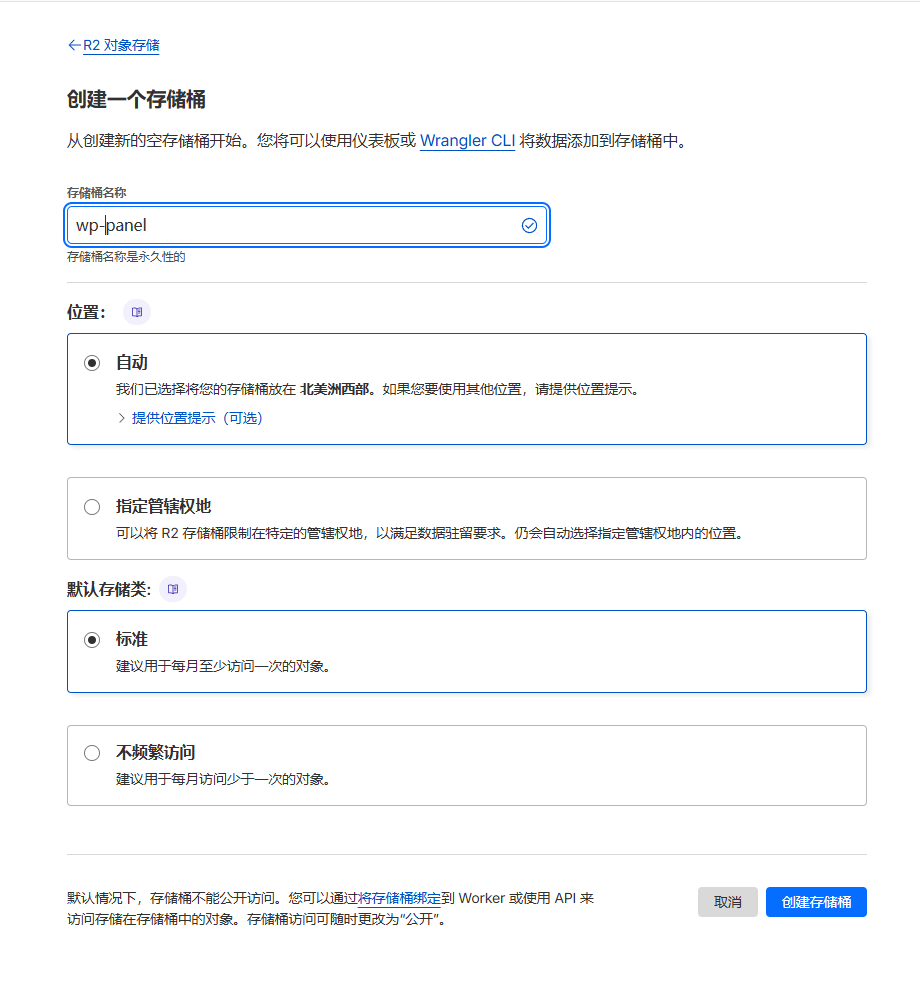
在弹窗中填写存储桶名称(例如 wp-panel),存储类选择「标准」,其他保持默认,点击「创建存储桶」。
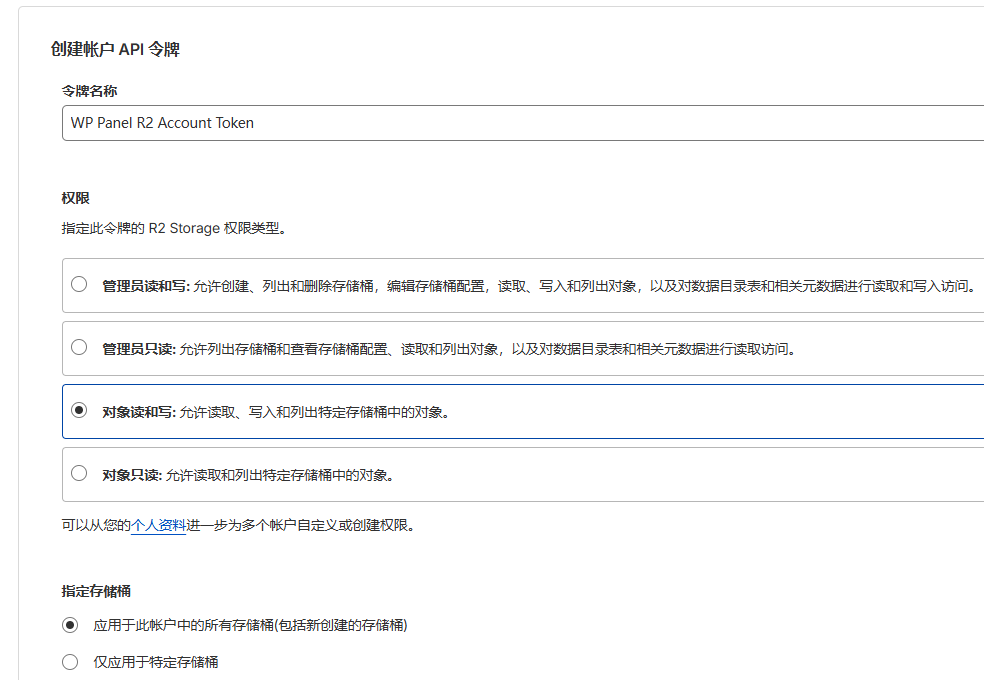
第三步:生成 API 令牌
回到 R2 概览页,点击「创建 Account API 令牌」。
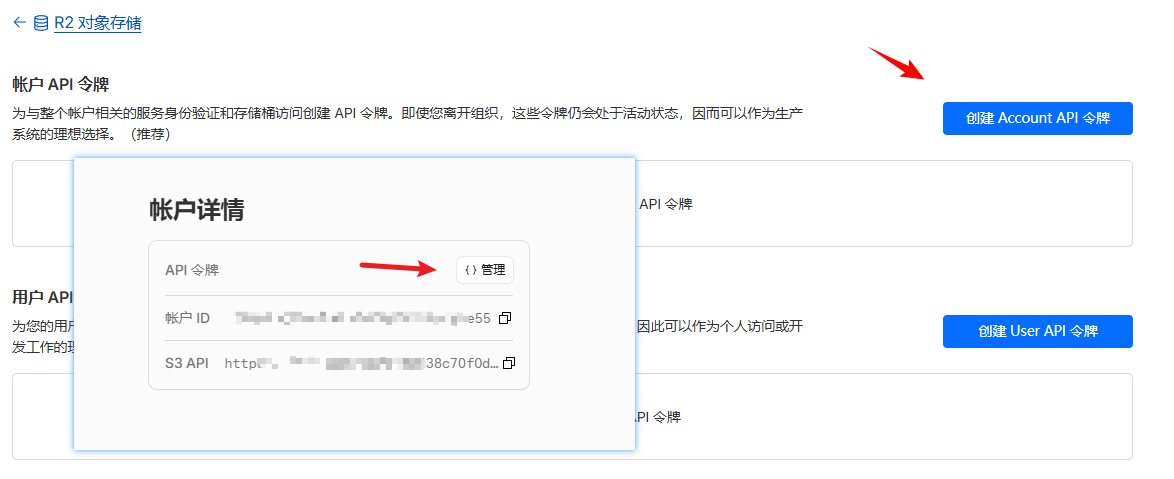
权限选择「对象读和写」(因为我们只需要备份和恢复操作),令牌名称随意填写,然后点击「创建」。
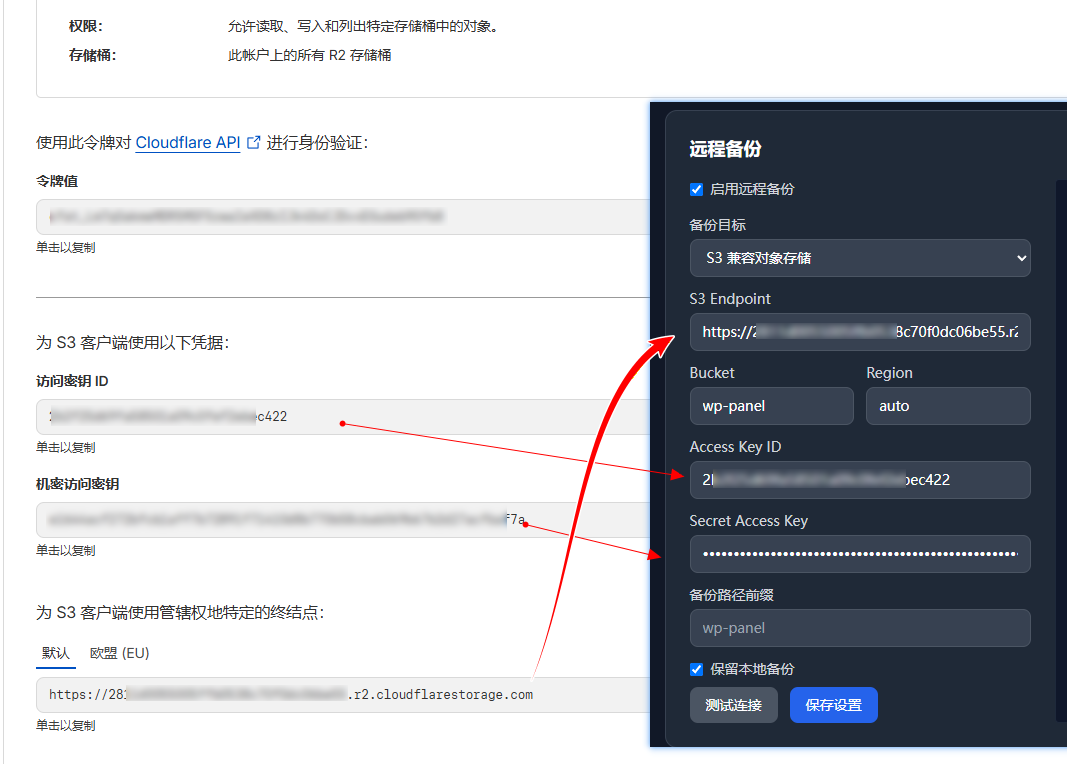
创建后你会看到 Access Key ID 和 Secret Access Key,请复制并妥善保存(关闭页面后将无法再次查看 Secret 值)。
第四步:在 WP Panel 中配置远程备份
登录 WP Panel 后台,导航到「面板设置」→「远程备份」设置卡片。如果尚未开启远程备份,请先开启。在「备份目标」下拉菜单中选择「S3 兼容对象存储」。
接着填写以下配置项:
- Endpoint:Cloudflare R2 的专属端点,格式如
https://<accountid>.r2.cloudflarestorage.com(可在 R2 概览页找到)。 - Bucket:你刚刚创建的存储桶名称,例如
wp-panel。 - Region:Cloudflare R2 请填写
auto。 - Access Key ID / Secret Access Key:上一步生成的令牌。
- 路径前缀(可选):如果想在桶内建立一个子目录来区分服务器备份数据,可以填
vps1/。
第五步:测试连接并保存
填写完毕后,保存,然后点击「测试连接」按钮。WP Panel 会向指定 Endpoint 发起短超时连接测试,确保凭证和网络正常。测试通过后,你的每日自动备份将直接上传到 Cloudflare R2 对象存储中(特别提醒,如果是从之前的rsync备份方式切换到S3备份,需要手动去备份目录里面的所有文件,不然默认增量备份不会把之前的备份数据上传到R2对象存储中)。
大文件备份更稳定:Multipart Upload 加持
站点数据量一大,备份文件动辄几百 MB 甚至 GB 级。以往的简单 PUT 上传在网络波动时容易整体失败,而 WP Panel 针对 S3 后端实现了自动分片上传(Multipart Upload)。上传过程中,大文件会被切割成多个小分片并行上传,即使某个分片失败,系统也会自动中止本次上传并清理残留分片,避免占满存储桶。小文件则继续使用单次 PUT 以节省开销。另外,S3 文件上传的超时时间被调整为更适合备份场景的长超时,而连接测试仍保持短超时,两者互不影响。
安全备份的更多建议
数据备份只是防线中的一环,WP Panel 本身提供了多层安全机制来保护你的服务器,比如自动屏蔽恶意 IP、禁止 root 登录、Web 防火墙等等。此外,建议你定期恢复备份进行验证,确保备份文件可正常使用。如果你还没用过对象存储,不妨从 Cloudflare R2 开始,结合 WP Panel 的新功能,为你的 WordPress 站点打造一个既省钱又放心的远程备份方案。
总结
WP Panel 新增的 S3 兼容对象存储远程备份,让你可以轻松对接主流云存储服务,同时保留 SSH / rsync 方式,切换灵活。大文件分片上传的加入进一步提升了可靠性。如果你正在寻找比传统面板更高效、更安全的 WordPress 管理工具,可以看看 WP Panel 与其他面板的详细对比,了解它为什么适合站长和运维人员。
现在就打开 WP Panel 后台,进入「面板设置」→「远程备份」,尝试配置一个 S3 兼容的目标吧。别等到数据丢失时才后悔没做异地备份!