如果你正在用 WordPress 建站,大概率听过「Nginx FastCGI Cache 是性能利器」这句话。但真正用过的人都知道——默认缓存规则要么太激进把后台也缓存了,要么太保守几乎没效果。WP Panel 的做法是:把 Nginx 缓存做成开箱即用的服务端加速,默认覆盖所有常见场景的智能绕过,同时开放自定义入口让高级用户精准控制。
一、WP Panel 的缓存是什么?和你装个缓存插件有什么区别?
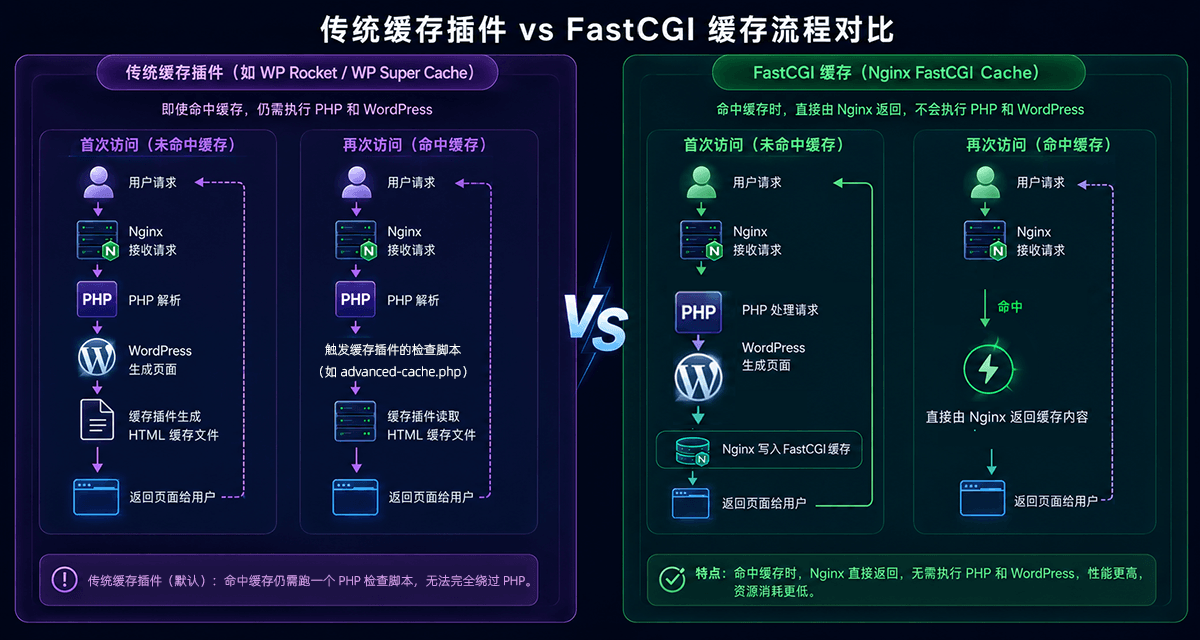
市面上大多数 WordPress 缓存插件(WP Rocket、W3 Total Cache、LiteSpeed Cache)是在 PHP 层面 做页面缓存:
用户请求
↓
请求到达 Nginx
↓
转发给 PHP-FPM
↓
WordPress 加载
↓
插件判断是否返回缓存
这条路再快,也要经过 PHP 和 WordPress 的完整启动流程。
WP Panel 的 FastCGI 缓存直接跑在 Nginx 层面:
用户请求
↓
请求到达 Nginx
↓
Nginx 命中缓存
↓
直接返回 HTML(不经过 PHP)
不需要 PHP 执行、不加载 WordPress、不查数据库。对高并发场景的提升是数量级的。
而且 WP Panel 不需要你手动折腾 fastcgi_cache_path、fastcgi_cache_key 这些指令。建站时自动配置,删站时自动清理,全程无感。
二、默认覆盖了哪些智能绕过场景?
缓存最怕的就是「不该缓存的被缓存了」。WP Panel 在 Nginx 模板中内置了完整的绕过规则,区分 WordPress 站点和通用 PHP 站点两套策略:
WordPress 站点(默认站点类型)
| 绕过条件 | 具体规则 | 为什么 |
|---|---|---|
| 请求方法 | POST 请求自动跳过缓存 | 表单提交、评论、登录等写操作不能缓存 |
| 查询参数 | 带 ? 参数的 URL 自动跳过 | ?s=搜索词、?utm_source=xxx 等动态请求 |
| 登录 Cookie | wordpress_logged_in、wordpress_sec_、wp-settings- | 已登录用户看到的内容是个性化的,必须实时渲染 |
| 评论 Cookie | comment_author | 访客刚评论完看到「等待审核」提示,不能缓存 |
| 电商 Cookie | woocommerce、wp_woocommerce_session | 购物车、结算、订单状态每人不同 |
| 密码重置 | wp-resetpass | 重置密码流程必须实时 |
| 后台路径 | /wp-admin/、/wp-login.php | 后台管理界面绝不能缓存 |
| 多站点注册 | /wp-signup.php | WordPress 多站点注册页不能缓存 |
| 电商页面 | /cart/、/checkout/、/my-account/ | 购物车和结算页每人不同 |
一句话总结:普通访客看到的文章和页面走 Nginx 极速缓存,已登录用户、电商购物车、后台操作自动走 PHP 实时处理。 这个策略绝大多数 WordPress 站点可以直接用,不需要额外配置。
通用 PHP 站点
对于非 WordPress 的 PHP 应用,WP Panel 使用保守策略:仅绕过 POST 请求和带查询参数的请求。因为通用 PHP 站点没有统一的登录 Cookie 命名规范,过度拦截反而可能导致缓存失效。
三、缓存性能参数一览
WP Panel 生成的 Nginx 缓存配置不是最低配凑数,而是直接按生产标准来的:
| 参数 | 值 | 作用 |
|---|---|---|
| 缓存存储路径 | /var/cache/nginx/fastcgi | 使用 /var/cache 分区,与系统临时文件隔离 |
| 缓存区大小(内存) | 200MB keys_zone | 200MB 内存索引,百万级页面也不会降速 |
| 磁盘上限 | 2GB | 自动淘汰旧缓存,不会撑爆磁盘 |
| 缓存过期时间 | 可配置(默认值见站点设置) | 每站点独立设置 |
| 缓存锁 | 开启 | 同一页面多人同时访问时只生成一次缓存 |
| 降级容错 | error / timeout / updating / 500 | 后端出问题时自动返回过期缓存,网站不挂 |
| 缓存状态头 | X-FastCGI-Cache | 响应头直接显示 HIT/MISS/BYPASS,方便调试 |
四、真实响应头验证:源站缓存 + CDN 边缘缓存双层命中
一个线上 WordPress 站点(开启 WP Panel FastCGI 缓存 + 阿里云 ESA 全站加速)的页面响应头如下:
x-fastcgi-cache: HIT
x-site-cache-status: HIT
x-swift-cachetime: 1800
x-swift-savetime: Sat, 13 Jun 2026 15:11:11 GMT
server: ESA
逐行解读:
| 头部 | 值 | 含义 |
|---|---|---|
x-fastcgi-cache | HIT | WP Panel 的 Nginx FastCGI 缓存命中。源站直接返回 HTML,没有经过 PHP 和 WordPress |
x-site-cache-status | HIT | 阿里云边缘安全加速(ESA)同样是命中 |
x-swift-cachetime | 1800 | CDN 边缘节点缓存 TTL = 30 分钟 |
x-swift-savetime | 时间戳 | CDN 层缓存写入时间,可用于判断缓存新鲜度 |
server | ESA | 阿里云 Edge Security Acceleration(边缘安全加速) |
这个请求实际走了几层?
整个请求链路中,数据根本没到 PHP:
用户请求
  → ESA 边缘节点(via 链末尾标记 H — 命中,直接返回)
     ↓ 边缘 MISS 才回源
  → 源站 Nginx FastCGI Cache(x-fastcgi-cache: HIT — 命中)
     ↓ 源站 MISS 才到后端
  → PHP-FPM → WordPress(这一步完全没触发)
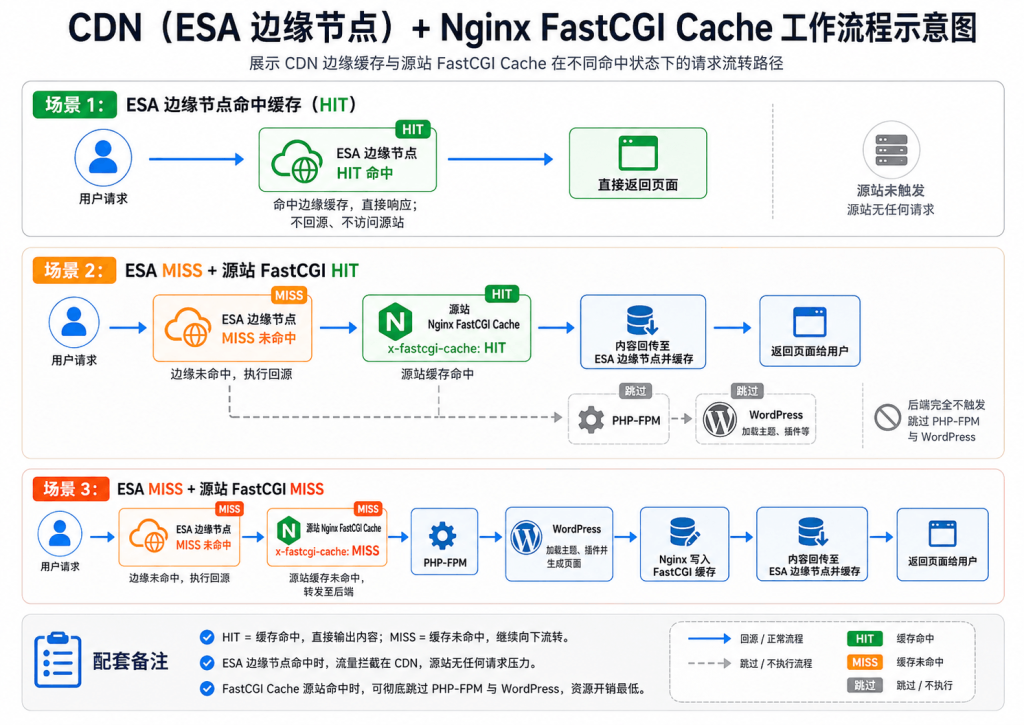
三层架构,每一层的意义不同:
| 层级 | 负责什么 | 命中率预期 |
|---|---|---|
| CDN 边缘缓存 | 扛住 99% 的流量,用户就近访问,大幅降低延迟 | HIT 率越高越好 |
| Nginx FastCGI Cache | 源站最后一道防线。CDN MISS 回源时,源站也不走 PHP | 作为 CDN 的兜底,保证回源请求也极快 |
| PHP + WordPress | 只在两层缓存都 MISS 时才执行。生成新内容,写入 Nginx 缓存 | 越少触发越好 |
为什么这个架构比「只开 CDN」或「只开 Nginx 缓存」强?
只开 CDN、不开源站缓存:CDN 回源时每次都走 PHP → WordPress → 数据库。回源请求量一大,源站 CPU 就被 PHP 吃满。WP Panel 的 Nginx FastCGI Cache 保证即使回源,也直接从 Nginx 返回 HTML,PHP 零负载。
只开源站缓存、不开 CDN:所有请求打到源站,虽然每个请求在 Nginx 层面极快,但跨地域延迟无法消除。
两者叠加:CDN 扛边缘流量 + 降低延迟,Nginx FastCGI Cache 扛回源流量 + 保护 PHP。这才是生产级别的 WordPress 缓存架构。
你可以用浏览器 DevTools 看自己站点的
X-FastCGI-Cache响应头——如果显示 HIT,说明 WP Panel 的缓存正在生效。如果是 MISS 或 BYPASS,检查缓存是否开启、TTL 是否过期、或者当前请求命中了绕过规则(比如你已登录)。
五、如何自定义缓存绕过规则?
这是 WP Panel 区别于传统面板的亮点。你不需要去改 Nginx 主配置文件,也不需要在 location 块里反复试探。 面板后台提供了两个自定义配置入口:
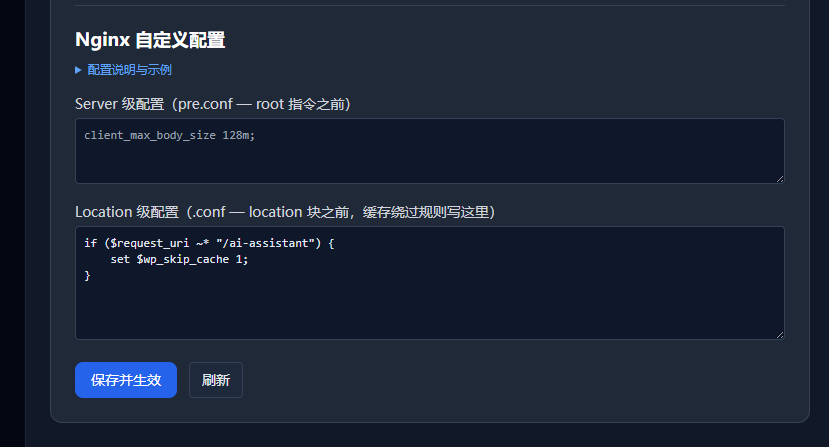
入口位置
网站详情页 → Nginx 自定义配置 区域,有两个输入框:
| 入口 | 配置文件 | 作用位置 | 适用场景 |
|---|---|---|---|
| pre.conf | /www/server/panel/nginx-custom/{域名}.pre.conf | root 指令之前 | 上传大小限制、早期 rewrite、自定义变量 |
| .conf | /www/server/panel/nginx-custom/{域名}.conf | root 之后、location 之前 | 缓存绕过规则、自定义 location、插件 rewrite |
实战示例
场景一:某个自定义路径不走缓存
比如你有一个 /ai-assistant 的 AI 对话页面,每次请求都需要实时响应。在 .conf 中添加:
if ($request_uri ~* "^/ai-assistant") {
    set $wp_skip_cache 1;
}
保存后立即生效,面板会自动校验语法,错误配置不会被写入。
场景二:自定义 Cookie 绕过缓存
如果你的应用使用了自定义 session cookie(比如 my_app_session),不希望这类用户看到缓存内容:
if ($http_cookie ~* "my_app_session") {
    set $wp_skip_cache 1;
}
场景三:多个路径组合
可以叠加多条规则,所有路径共享同一个缓存绕过逻辑:
if ($request_uri ~* "^/(ai-assistant|live-chat|real-time)") {
    set $wp_skip_cache 1;
}
原理说明(给想深入理解的人)
WP Panel 最新版本的模板将 $wp_skip_cache 变量的初始化提升到了 server 级别,并在 .conf 文件 之前 执行:
server {
    set $wp_skip_cache 0;          ← 先初始化为 0(正常缓存)
    include .../域名.conf;          ← 然后加载你的自定义规则
                                     ← 你可以 set $wp_skip_cache 1 来绕过

    location ~ \.php$ {
        fastcgi_cache_bypass $wp_skip_cache;  ← 如果 =1 就跳过缓存
    }
}
这个顺序保证了你的自定义规则不会被后续的 location 块重置。这在 Nginx 配置中是一个需要仔细处理的重定向语义问题,WP Panel 已经在模板层面帮你解决了。
六、什么时候用 pre.conf,什么时候用 .conf?
一个简单的判断标准:
| 你想做的事 | 用哪个 | 写法示例 |
|---|---|---|
| 改上传文件大小限制 | pre.conf | client_max_body_size 128m; |
| 添加自定义响应头 | pre.conf | add_header X-Frame-Options "SAMEORIGIN"; |
| 缓存绕过 | .conf | if ($request_uri ~* "/path") { set $wp_skip_cache 1; } |
| 自定义 location 块 | .conf | location ^~ /api/ { proxy_pass ...; } |
| 插件 rewrite 规则 | .conf | W3 Total Cache 或 WP Rocket 的 Nginx 规则 |
七、为什么选 WP Panel 做 WordPress 服务器管理?
说到缓存,其实只是 WP Panel 的冰山一角。给 WordPress 站长一个真实的对比视角:
| 你关心的事 | 传统面板的做法 | WP Panel 的做法 |
|---|---|---|
| 页面缓存 | 装插件、改 Nginx 配置、调试规则 | 建站自动配置,开箱即用 |
| 缓存绕过 | 手动写一长串 if 规则,挨个测试 | 内置 11 条智能绕过,覆盖登录/后台/电商 |
| 自定义规则 | 翻文档找 Nginx 配置路径,改错直接 502 | 面板内可视化编辑,语法错误自动拒绝保存 |
| 缓存清理 | 命令行或插件操作 | 面板一键清理 + 自动更换缓存 Key |
| PHP 加速 | 手动配置 Redis Object Cache | 面板自动部署,搭配 Nginx 缓存双重加速 |
| 服务器安全 | 各管各的 | 双层认证 + 随机入口 + 安全日志白名单 + 扫描防御 |
WP Panel 是专门为 WordPress on Debian 这个场景设计的。不是通用面板打了个 WordPress 的标签,而是从 Nginx 模板、PHP-FPM Pool、MariaDB 权限到 Redis 缓存的每一个决策,都以 WordPress 站点的安全和高性能为出发点。
如果你的服务器上主要跑 WordPress,WP Panel 可以省掉 90% 的环境配置和运维调试时间。
八、进一步优化建议
开启 FastCGI 缓存后,还可以配合以下设置让站点性能和安全性再上一个台阶:
- 启用 Redis Object Cache — WordPress 的对象缓存(选项、瞬态数据、数据库查询结果)走 Redis,大幅降低数据库压力
- 合理设置缓存 TTL — 内容更新频繁的站点设置 1-2 小时;静态内容为主的站点可以拉长到 24 小时甚至更长
- 搭配 CDN — Nginx 缓存负责源站加速,CDN 负责边缘节点分发,各司其职
- 监控缓存命中率 — 通过
X-FastCGI-Cache响应头观察 HIT/MISS 比例,MISS 率太高说明绕过规则过宽 - 排除确实不需要缓存的路径 — 比如实时数据接口、Webhook 回调地址,使用上面的
.conf自定义规则精准排除
WP Panel 的 Nginx 缓存体系设计原则很简单:默认覆盖 99% 的 WordPress 场景,剩下的 1% 给用户一个简单可靠的自定义入口。 不需要在几十行的 Nginx 配置里找应该把 set $wp_skip_cache 塞到哪个位置——面板已经帮你把框架搭好了,你只需要告诉它哪些路径不缓存。
九、WP Panel如何开启Nginx FastCGI缓存
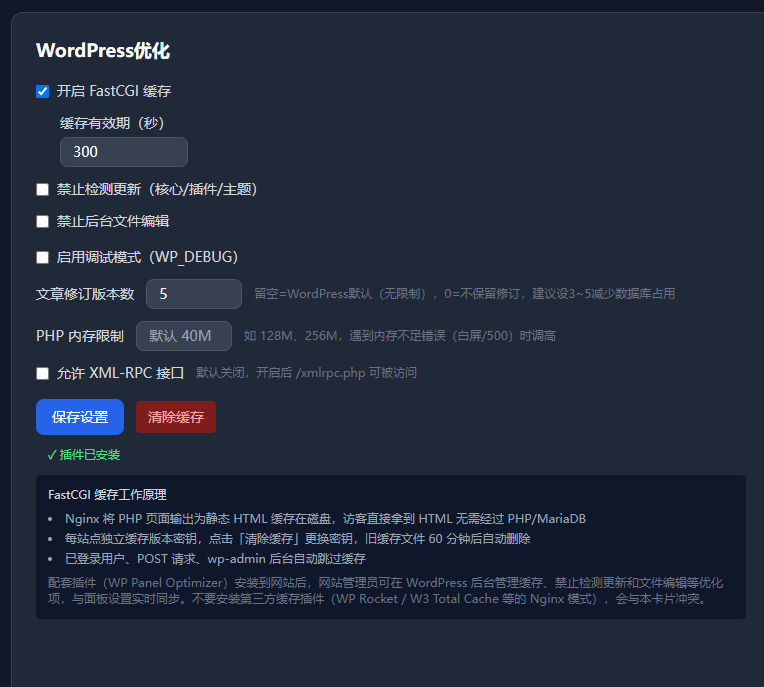
WP Panel开启FastCGI缓存非常简单,只需要在网站详情页找到WordPress优化,勾选开启FastCGi缓存,然后保存设置。这个网站的FastCGI缓存就成功开启了。
为了方便日常自动清理缓存,保存后会出现安装插件的选项,点击安装插件后在WordPress后台启用插件,以后在WordPress后台发布或者编辑了文章,就会自动清理缓存,非常方便,全程不需要你配置任何一条规则,真正的开箱即用。